
Worldclock Trading Schritt für Schritt erklärt
Lerne die wichtigsten Funktionen der Desktop-App kennen – von der ersten Ansicht bis zu Marktzeiten, Sessions, Presets, Layouts, Alarmen und Lizenzinformationen.
Diese Anleitung führt dich strukturiert durch die Bedienung der App. Der Fokus liegt auf Übersicht, Einrichtung und sicherer Nutzung – nicht auf Trading-Signalen oder Handelsversprechen.
Keine Anlageberatung. Keine Trading-Signale. Keine Kauf- oder Verkaufsempfehlungen.
Die Anleitung in 8 Kapiteln
Arbeite die Kapitel der Reihe nach durch oder springe direkt zu dem Bereich, den du brauchst.
Startansicht, Tray-Menü und Grundbedienung.
02Uhren & ZeitzonenUhren hinzufügen, benennen und anpassen.
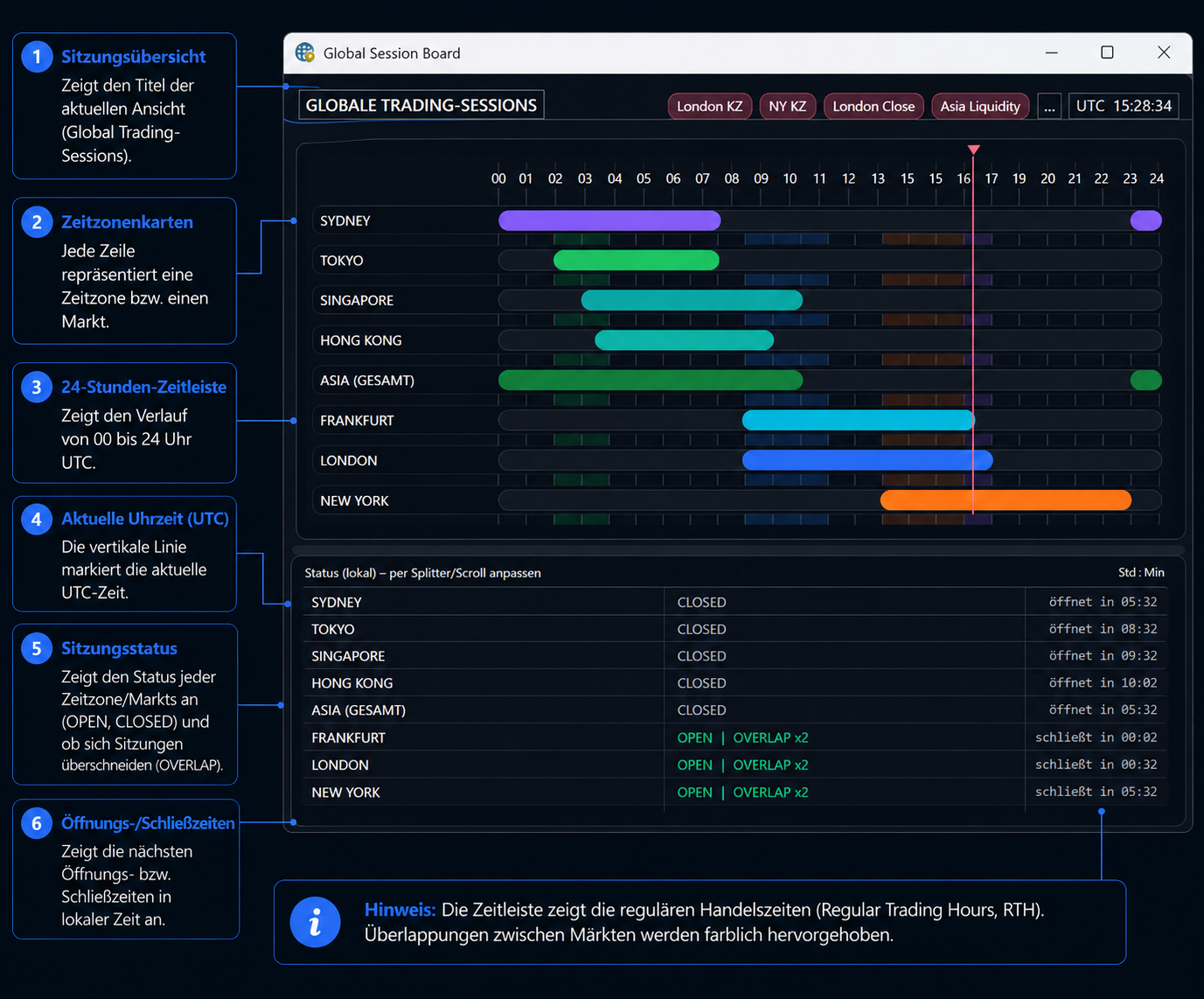
03Session BoardSessions, Zeitachsen und Marktübersicht.
04Trading PresetsVordefinierte Marktansichten laden.
05LayoutsEigene Ansichten speichern und laden.
06AlarmeVor Öffnung und Schließung erinnert werden.
07LizenzLizenzstatus und Beta-Testlizenz prüfen.
08HilfeSupport, Diagnose und Versionsinfos finden.
Erste Schritte
Die Worldclock Trading App ist direkt nach dem Start nutzbar. Dieses Kapitel zeigt dir die Grundansicht und das Tray-Menü als zentrale Steuerung.
Du lernst, wie die App nach dem Start aussieht und wo du die wichtigsten Funktionen findest.
Viele Funktionen der nächsten Kapitel werden direkt über das Tray-Menü geöffnet.
Installation in 4 Schritten
Aktuelle Version der Worldclock Trading App herunterladen.
Setup starten.
Installationsschritte ausführen.
App öffnen und Standardansicht prüfen.
Standardansicht nach dem Start
Beim ersten Start zeigt die App eine vorkonfigurierte Ansicht mit Frankfurt, New York und Tokyo. Diese Ansicht dient als schneller Einstieg und kann später angepasst werden.
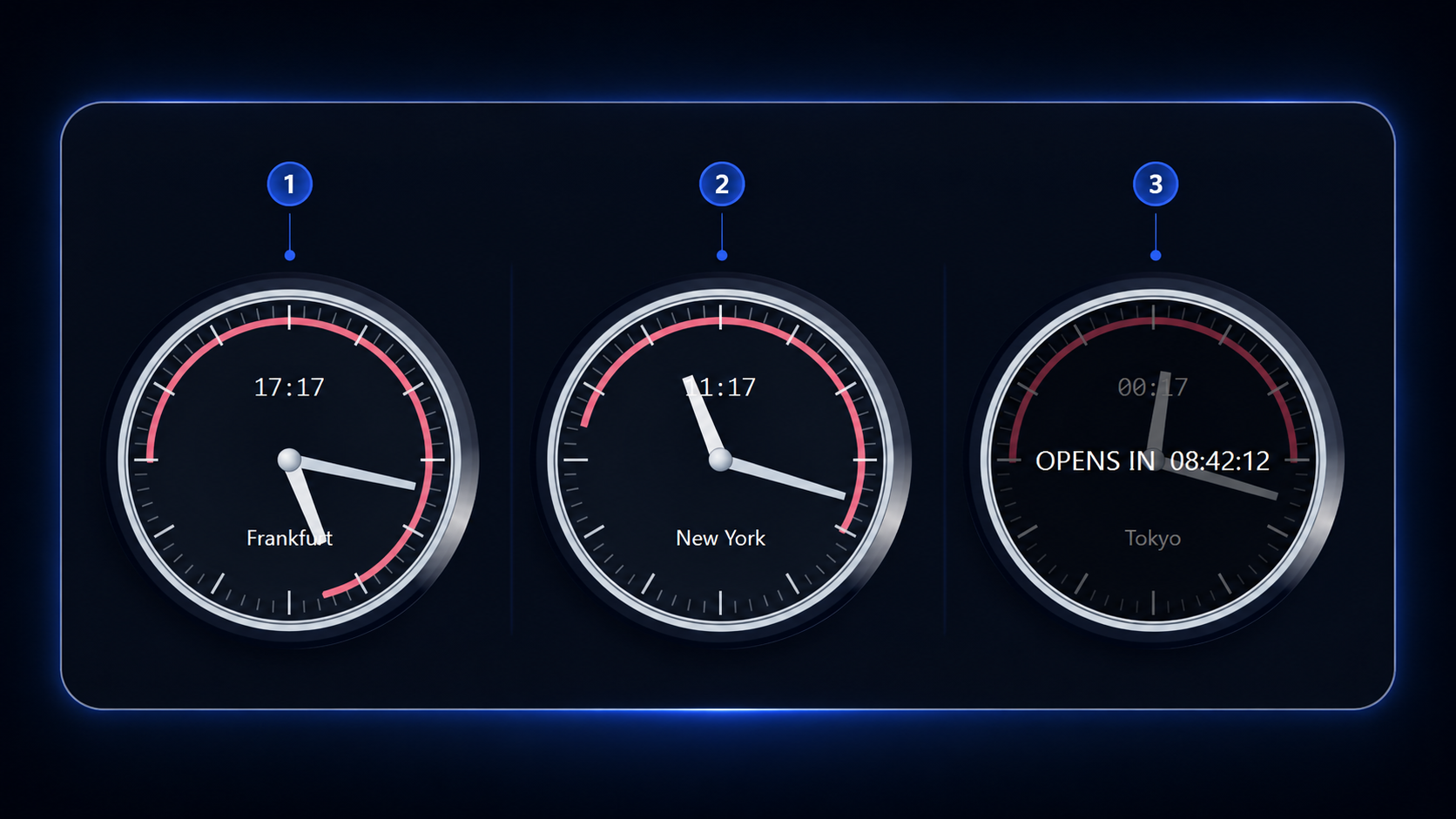 Bild vergrößern
Elemente der Standardansicht
Die europäische Standarduhr. Sie dient als Orientierung für den deutschen und europäischen Handelsalltag.
Die US-Marktuhr. Sie hilft dir, die Zeitverschiebung zur wichtigsten US-Handelssession im Blick zu behalten.
Die asiatische Marktuhr. Wenn der Markt geschlossen ist, zeigt die Uhr zusätzlich den Countdown bis zur nächsten Öffnung.
Das Tray-Menü öffnen
Das Tray-Menü ist die wichtigste Steuerzentrale der App. Du öffnest es per Rechtsklick auf das Worldclock-Symbol im Infobereich der Windows-Taskleiste.
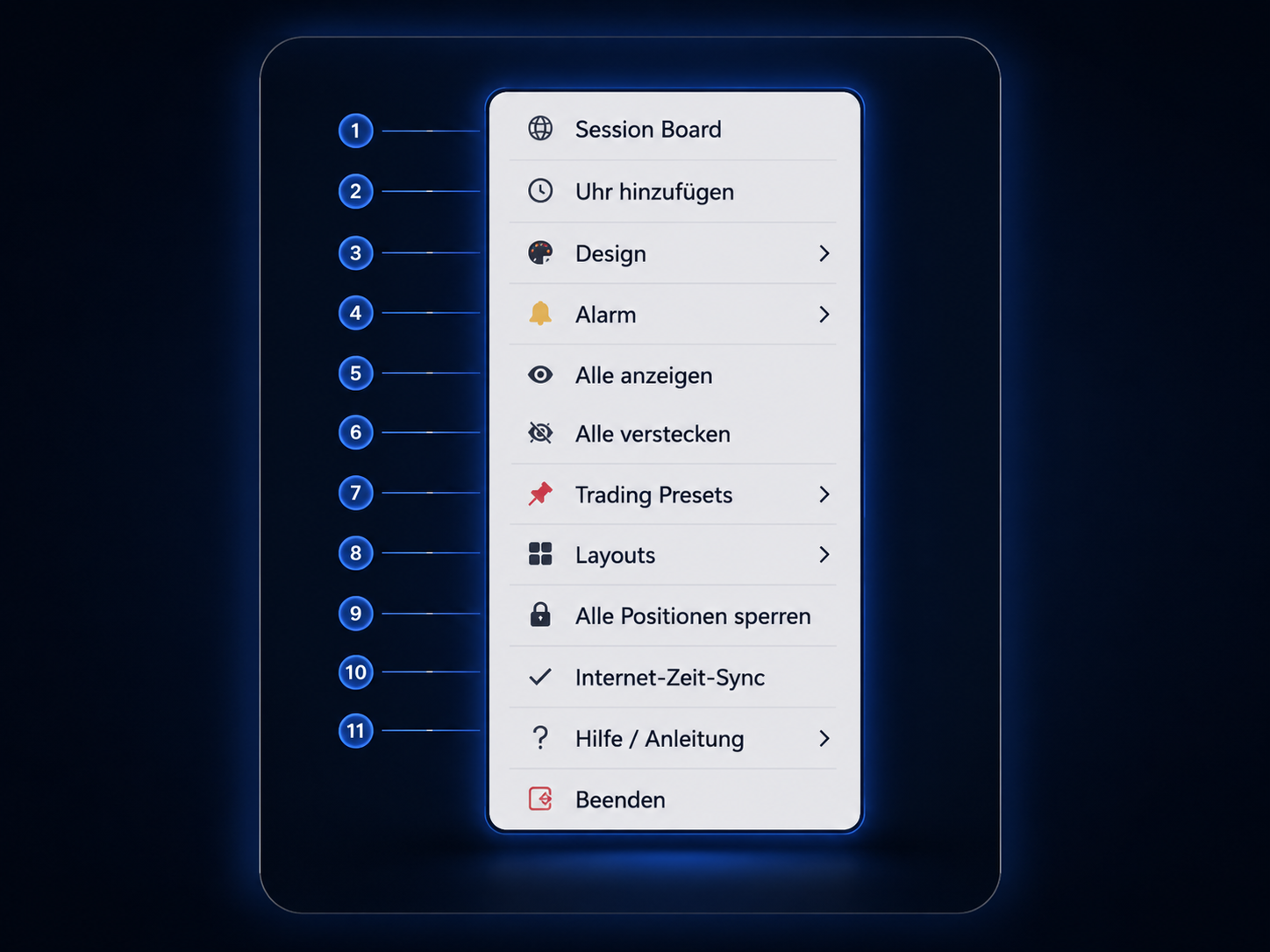 Bild vergrößern
Funktionen des Tray-Menüs
Die Standardansicht ist nur der Ausgangspunkt. Uhren, Zeitzonen und Marktzeiten können später individuell angepasst werden.
Präge dir das Tray-Menü früh ein. Viele Funktionen der nächsten Kapitel werden von dort geöffnet.
Häufige Fehler
Nutze einen Rechtsklick auf das Symbol im Windows-Infobereich. Falls das Symbol nicht sichtbar ist, öffne zuerst die ausgeblendeten Taskleisten-Symbole.
Lass Frankfurt, New York und Tokyo am Anfang kurz unverändert, um die Grundlogik besser zu verstehen.
Im nächsten Kapitel fügst du neue Uhren hinzu, änderst Zeitzonen und passt Marktzeiten für einzelne Handelsplätze an.
Weiter zu Kapitel 2