
Trading Presets nutzen
Trading Presets speichern vorbereitete Ansichten des Session Boards. Damit wechselst du schnell zwischen verschiedenen Markt-Setups, ohne Sessions, Killzones, Marker und Anzeigeoptionen jedes Mal manuell neu einzustellen.
Du lernst, wie du Presets öffnest, ein vorbereitetes Setup lädst und das Ergebnis im Session Board richtig einordnest.
Ein Preset verändert die angezeigten Sessions, Killzones und Zeitbereiche. Es ist keine Strategie und kein Trading-Signal.
Trading Presets öffnen
Du erreichst die Trading Presets über das Kontextmenü des Session Boards. Dort kannst du ein vorbereitetes Setup auswählen, zum vorherigen Zustand zurückkehren oder jederzeit zwischen verschiedenen Marktansichten wechseln.
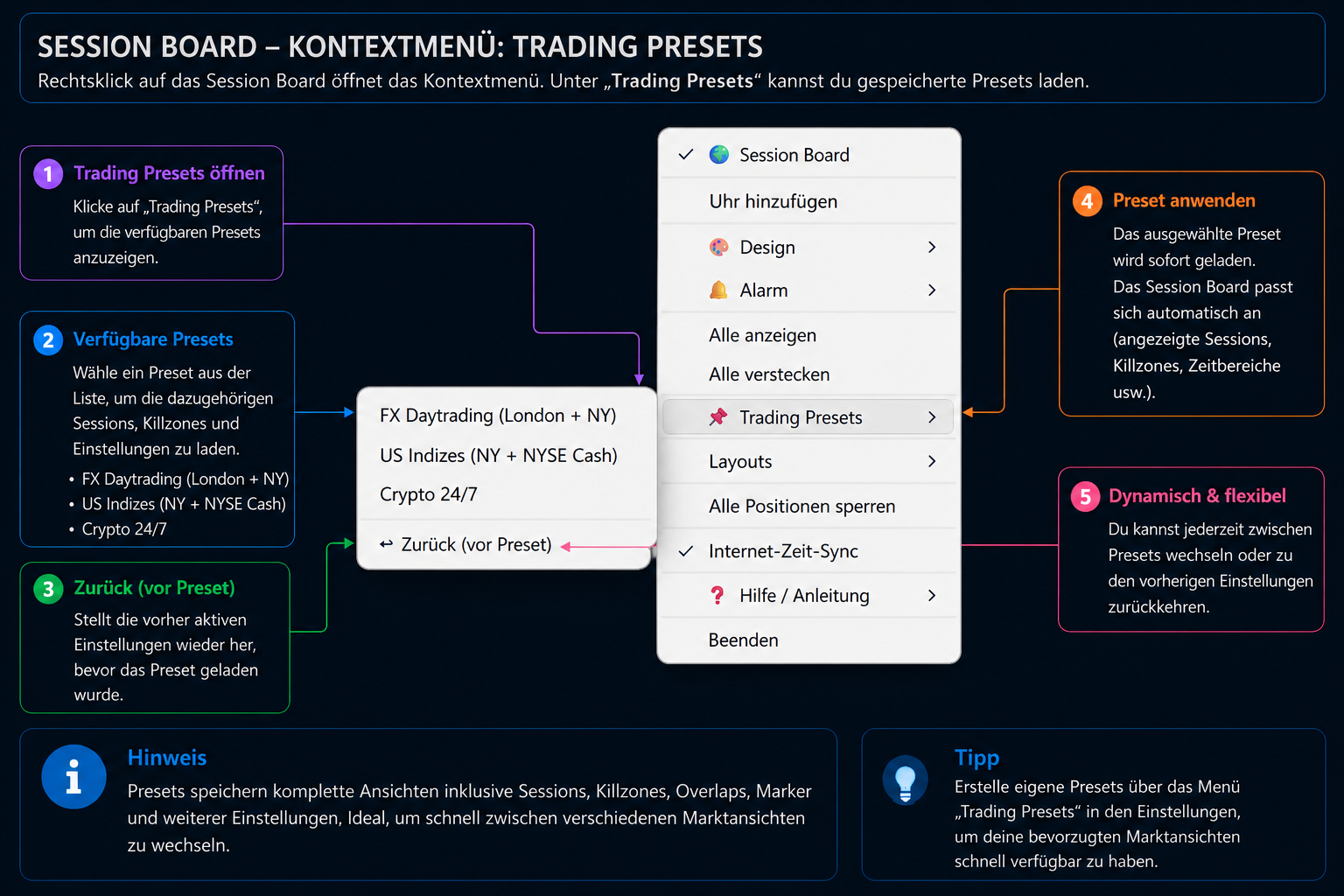 Bild vergrößern
Trading Presets im Kontextmenü
Klicke auf „Trading Presets“, um die verfügbaren Presets im Untermenü anzuzeigen.
Wähle ein Preset aus der Liste, zum Beispiel FX Daytrading, US Indizes oder Crypto 24/7.
Stellt die vorher aktiven Einstellungen wieder her, bevor das aktuelle Preset geladen wurde.
Das ausgewählte Preset wird sofort geladen und das Session Board automatisch angepasst.
Du kannst jederzeit zwischen Presets wechseln oder zu deinen vorherigen Einstellungen zurückkehren.
Ein Trading Preset speichert keine Kursdaten und keine Trades. Es speichert nur die Darstellung des Session Boards, zum Beispiel sichtbare Sessions, Killzones, Overlaps, Marker und weitere Anzeigeoptionen.
Wenn du hauptsächlich Forex beobachtest, kannst du eine Ansicht nutzen, die London und New York fokussiert. Für US-Indizes ist dagegen ein Preset mit New York und NYSE Cash oft übersichtlicher.
Ergebnis nach dem Laden eines Presets
Nach dem Laden eines Presets zeigt das Session Board nur die Sessions und Zeitbereiche, die im Preset enthalten sind. Dadurch wird die Ansicht reduziert und besser auf den jeweiligen Markt zugeschnitten.
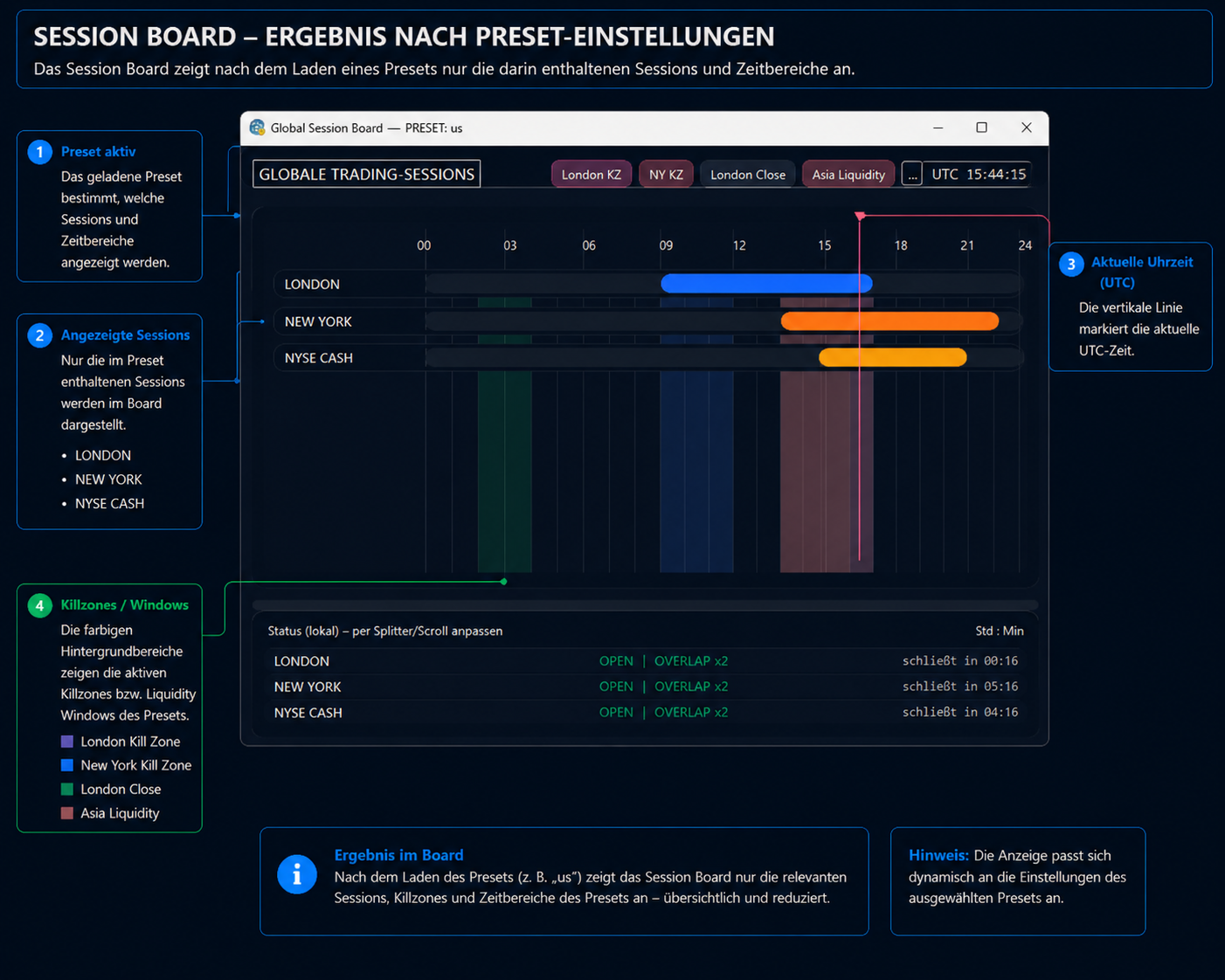 Bild vergrößern
Preset-Ergebnis im Session Board
Das geladene Preset bestimmt, welche Sessions, Märkte und Zeitbereiche aktuell angezeigt werden.
Nur die im Preset enthaltenen Sessions werden im Board dargestellt, hier zum Beispiel London, New York und NYSE Cash.
Die vertikale Linie markiert weiterhin die aktuelle UTC-Zeit und bleibt auch im Preset sichtbar.
Die farbigen Hintergrundbereiche zeigen aktive Killzones oder Liquidity Windows, die zum Preset gehören.
Die Anzeige passt sich dynamisch an die Einstellungen des ausgewählten Presets an. Wenn Märkte fehlen, wurden sie im Preset bewusst nicht eingeblendet.
Nutze lieber mehrere schlanke Presets als eine überladene Gesamtansicht. So bleibt das Session Board schneller lesbar und besser auf deinen Markt fokussiert.
Häufige Fehler
Ein Preset ist nur eine Ansicht. Es sagt nicht, wann gekauft oder verkauft werden soll.
Nach dem Laden eines Presets werden nur die darin enthaltenen Sessions angezeigt. Das ist normal und gewollt.
Nutze „Zurück vor Preset“, wenn du zur vorherigen Einstellung zurückkehren möchtest.
Arbeite am Anfang mit wenigen klaren Presets, zum Beispiel Forex, US-Indizes und Crypto.
Das solltest du jetzt können
Ich kann Trading Presets über das Kontextmenü öffnen.
Ich kann ein Preset auswählen und laden.
Ich verstehe, warum sich die angezeigten Sessions ändern.
Ich kann zum Zustand vor dem Preset zurückkehren.
Ich weiß, dass Presets nur Anzeigeeinstellungen speichern.
Ich kann Presets für unterschiedliche Märkte sinnvoll einsetzen.
Im nächsten Kapitel lernst du, wie du eigene Fensterpositionen und App-Ansichten als Layout speicherst und später wieder lädst.
Weiter zu Kapitel 5