
Layouts speichern und verwalten
Layouts speichern deine bevorzugte Arbeitsansicht. Damit kannst du eine einmal eingerichtete Oberfläche später schnell wieder laden – inklusive Session Board, sichtbaren Bereichen und gespeicherten Einstellungen.
Du lernst, wie du Layouts speicherst, lädst, aktualisierst und für unterschiedliche Arbeitsweisen sinnvoll nutzt.
Trading Presets steuern Marktansichten im Session Board. Layouts speichern dagegen deine komplette App-Ansicht und Arbeitsanordnung.
Das Layout-Menü öffnen
Das Layout-Menü erreichst du über das Kontextmenü des Session Boards. Dort kannst du gespeicherte Layouts laden, neue Layouts speichern, vorhandene Layouts löschen oder die Layout-Liste aktualisieren.
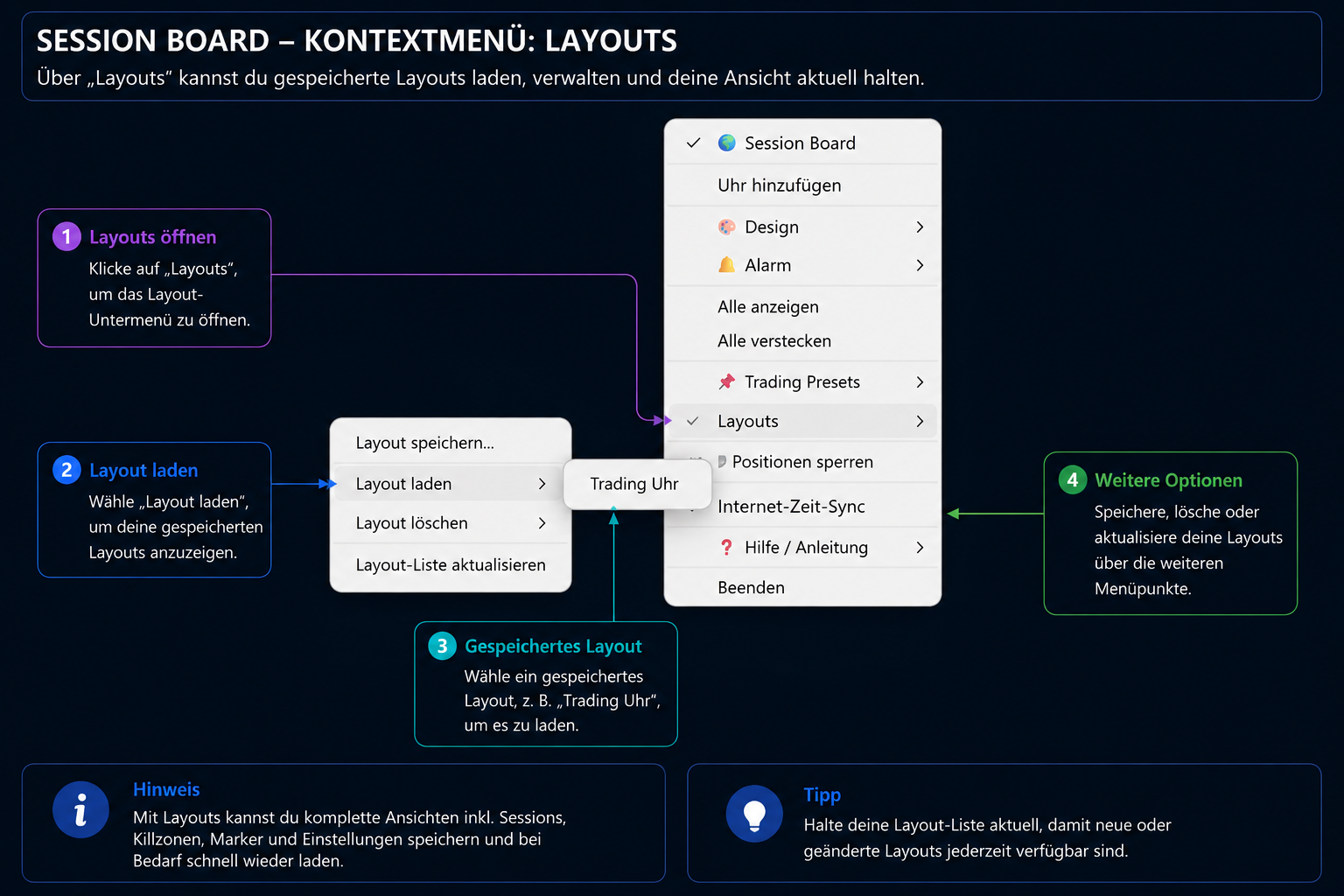 Bild vergrößern
Layout-Menü im Kontextmenü
Klicke auf „Layouts“, um das Layout-Untermenü zu öffnen und gespeicherte Ansichten zu verwalten.
Zeigt gespeicherte Layouts an und lädt die ausgewählte Arbeitsansicht.
Ein gespeichertes Layout, zum Beispiel „Trading Uhr“, kann direkt ausgewählt und geladen werden.
Speichert neue Layouts, löscht vorhandene Layouts oder aktualisiert die Layout-Liste.
Layouts sind besonders praktisch, wenn du regelmäßig zwischen unterschiedlichen Arbeitsumgebungen wechselst – zum Beispiel Desktop, Notebook, Multi-Monitor-Setup oder kompakter Reiseansicht.
Trading Preset oder Layout?
Trading Presets und Layouts klingen ähnlich, erfüllen aber unterschiedliche Aufgaben. Ein Preset verändert die Marktansicht im Session Board. Ein Layout speichert deine komplette Arbeitsansicht.
- sichtbare Sessions
- Killzones und Liquidity Windows
- Overlaps und Marker
- Anzeigeoptionen im Session Board
- gespeicherte App-Ansicht
- Positionen und Anordnung
- sichtbare Bereiche
- wiederherstellbare Arbeitsumgebung
Ein Layout speichern
Wenn du deine Ansicht eingerichtet hast, kannst du sie als eigenes Layout speichern. Vergib dafür einen eindeutigen Namen, damit du die Ansicht später schnell wiedererkennst.
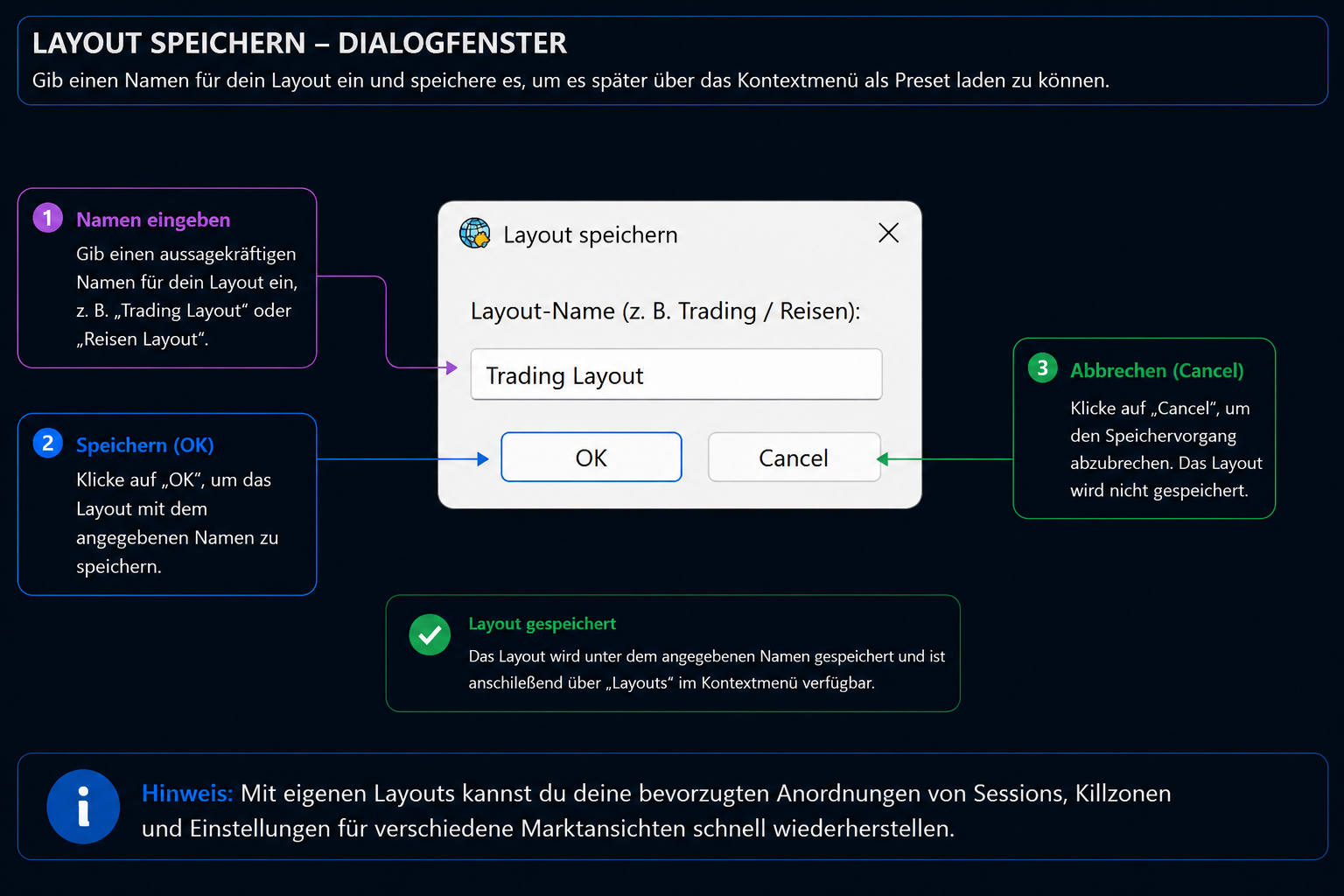 Bild vergrößern
Elemente im Layout-Speichern-Dialog
Gib einen aussagekräftigen Namen ein, zum Beispiel „Trading Layout“, „Reisen Layout“ oder „Multi-Monitor“.
Speichert das Layout unter dem angegebenen Namen und macht es im Layout-Menü verfügbar.
Schließt den Dialog ohne Speichern. Deine aktuelle Ansicht bleibt geöffnet, wird aber nicht als Layout gesichert.
Nach dem Speichern ist das Layout über „Layouts“ im Kontextmenü verfügbar und kann später wieder geladen werden.
Lege dir wenige, klare Layouts an: ein Trading-Layout für den Hauptbildschirm, ein kompaktes Notebook-Layout und optional ein Multi-Monitor-Layout. So bleibt die Liste übersichtlich.
Speichere ein Layout erneut, wenn du deine Ansicht verändert hast. Sonst wird beim nächsten Laden weiterhin die ältere Version wiederhergestellt.
Häufige Fehler
Ein Preset steuert die Marktansicht im Session Board. Ein Layout speichert deine Arbeitsansicht und Anordnung.
Änderungen an deiner Ansicht werden nicht automatisch als neues Layout gesichert. Speichere bewusst erneut, wenn die neue Ansicht erhalten bleiben soll.
Namen wie „Test“ oder „Neu“ helfen später kaum. Verwende klare Namen wie „Forex Desktop“ oder „Reise Notebook“.
Viele ähnliche Layouts machen die Auswahl unübersichtlich. Lösche alte oder nicht mehr benötigte Layouts regelmäßig.
Das solltest du jetzt können
Ich kann das Layout-Menü öffnen.
Ich kann ein gespeichertes Layout laden.
Ich kann ein neues Layout speichern.
Ich verstehe den Unterschied zwischen Preset und Layout.
Ich kann sinnvolle Layout-Namen vergeben.
Ich weiß, wann ich ein Layout erneut speichern sollte.
Im nächsten Kapitel lernst du, wie du Alarme nutzt, um dich vor wichtigen Marktzeiten oder Session-Wechseln erinnern zu lassen.
Weiter zu Kapitel 6