
Uhren und Zeitzonen verwalten
In diesem Kapitel lernst du, wie du einzelne Uhren bearbeitest, neue Zeitzonen auswählst, Uhren umbenennst und die wichtigsten Einstellungen direkt über das Kontextmenü erreichst.
Du kannst nach diesem Kapitel neue Uhren hinzufügen, bestehende Uhren umbenennen und die passende Stadt oder Zeitzone auswählen.
Viele Einstellungen erreichst du direkt per Rechtsklick auf eine Uhr. Dieses Menü ist die wichtigste Steuerung für einzelne Uhren.
Das Kontextmenü einer Uhr öffnen
Klicke mit der rechten Maustaste auf eine Uhr, um das Kontextmenü zu öffnen. Hier findest du alle wichtigen Funktionen für diese einzelne Uhr: neue Uhr hinzufügen, Zeitzone suchen, Börsenzeiten anzeigen, Style ändern, Größe anpassen oder die Uhr zurücksetzen.
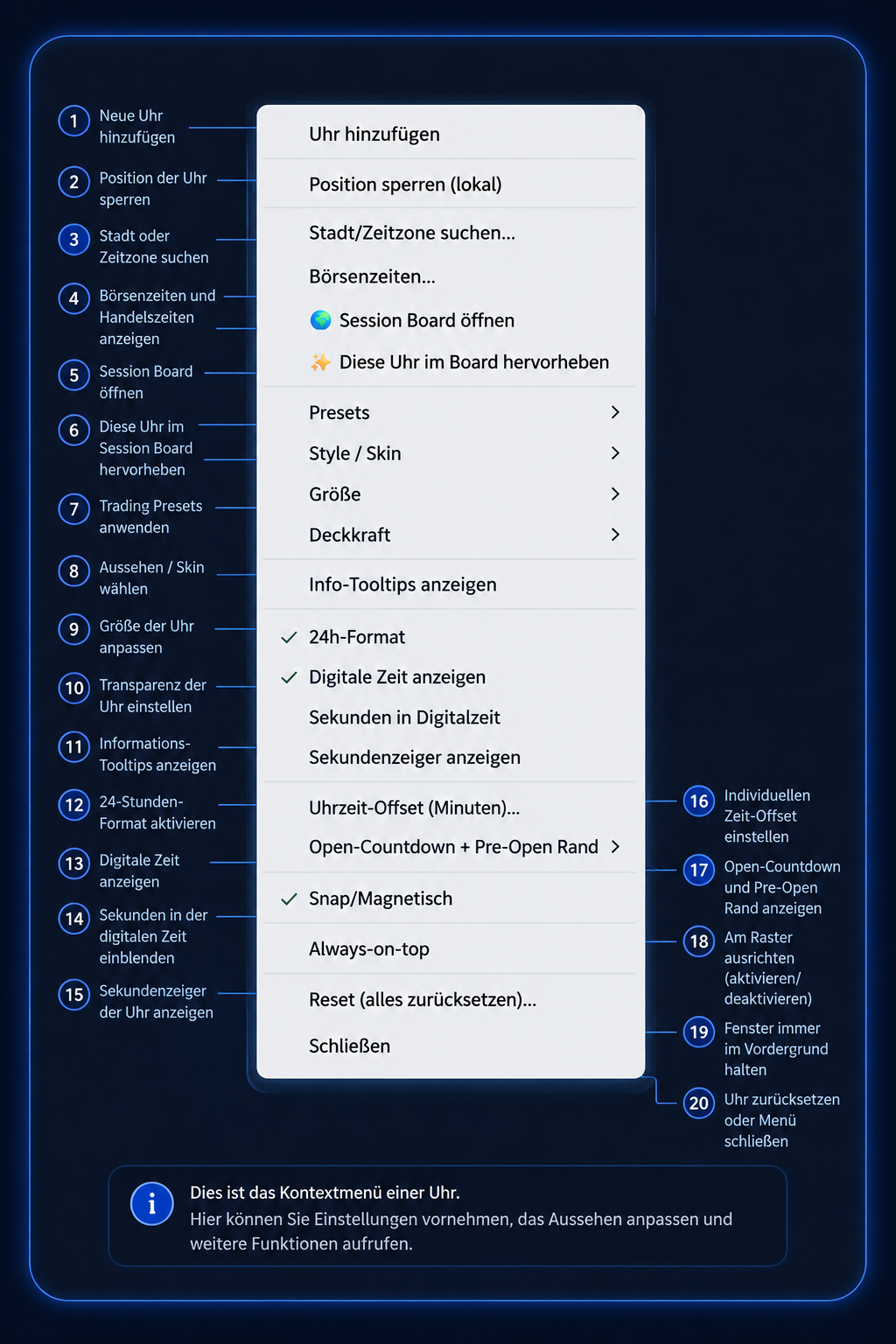 Bild vergrößern
Funktionen im Uhr-Kontextmenü
Eine Uhr im Detail verstehen
Jede Uhr zeigt mehr als nur die aktuelle Zeit. Neben der analogen Darstellung können auch digitale Uhrzeit, Standortname, Marktstatus und visuelle Hinweise zur Handelszeit eingeblendet werden.
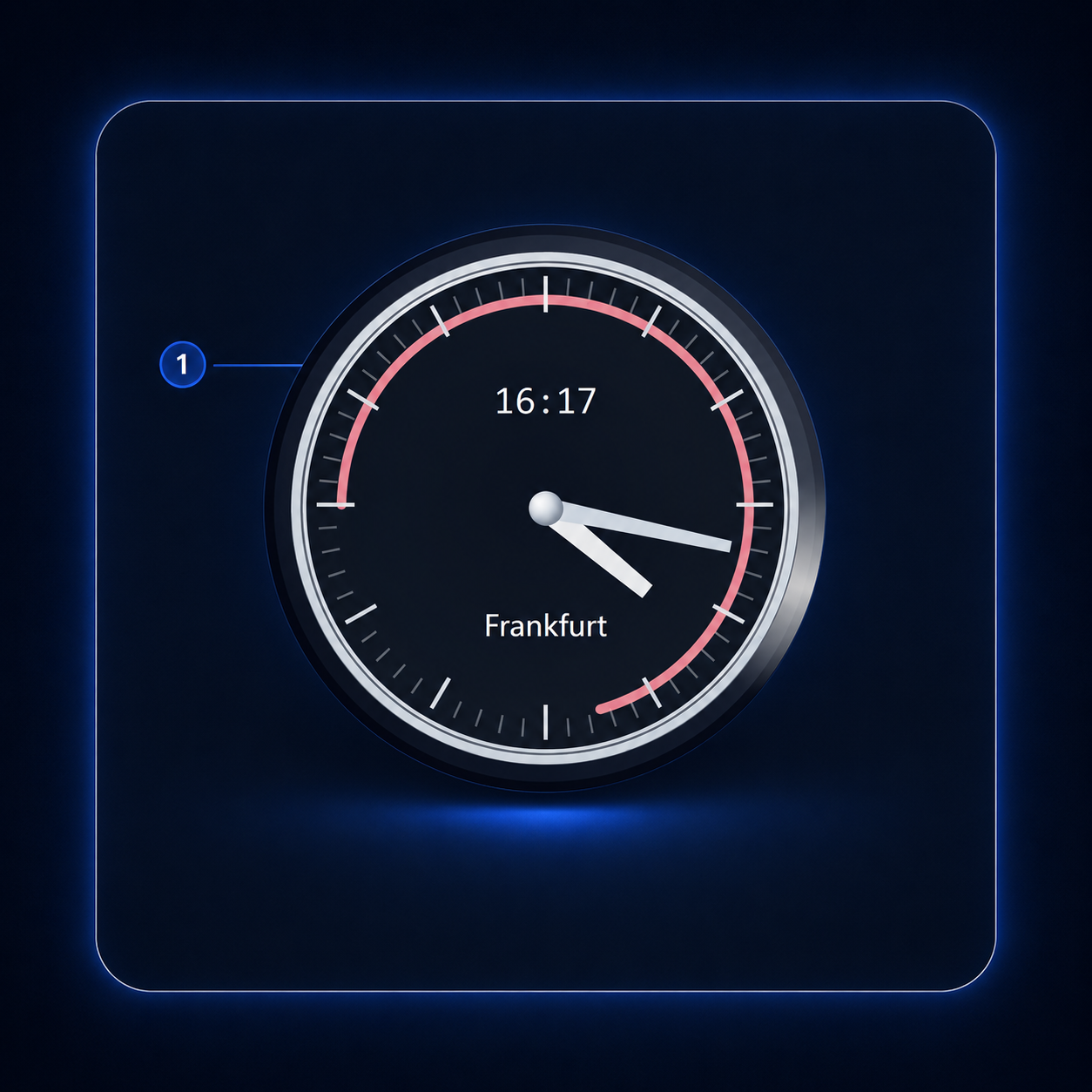 Bild vergrößern
Aufbau einer einzelnen Uhr
Die Uhr kombiniert analoge Zeitdarstellung, digitale Uhrzeit, Standortname und farbliche Marktzeit-Markierungen. Dadurch siehst du auf einen Blick, welche Uhr du gerade vor dir hast und in welchem Zeitfenster sie sich befindet.
Eine Uhr umbenennen
Über den Namensdialog kannst du einer Uhr einen klaren Namen geben. Das ist sinnvoll, wenn du nicht nur Städte, sondern auch eigene Bezeichnungen wie „US Session“, „London Open“ oder „Asia Watch“ verwenden möchtest.
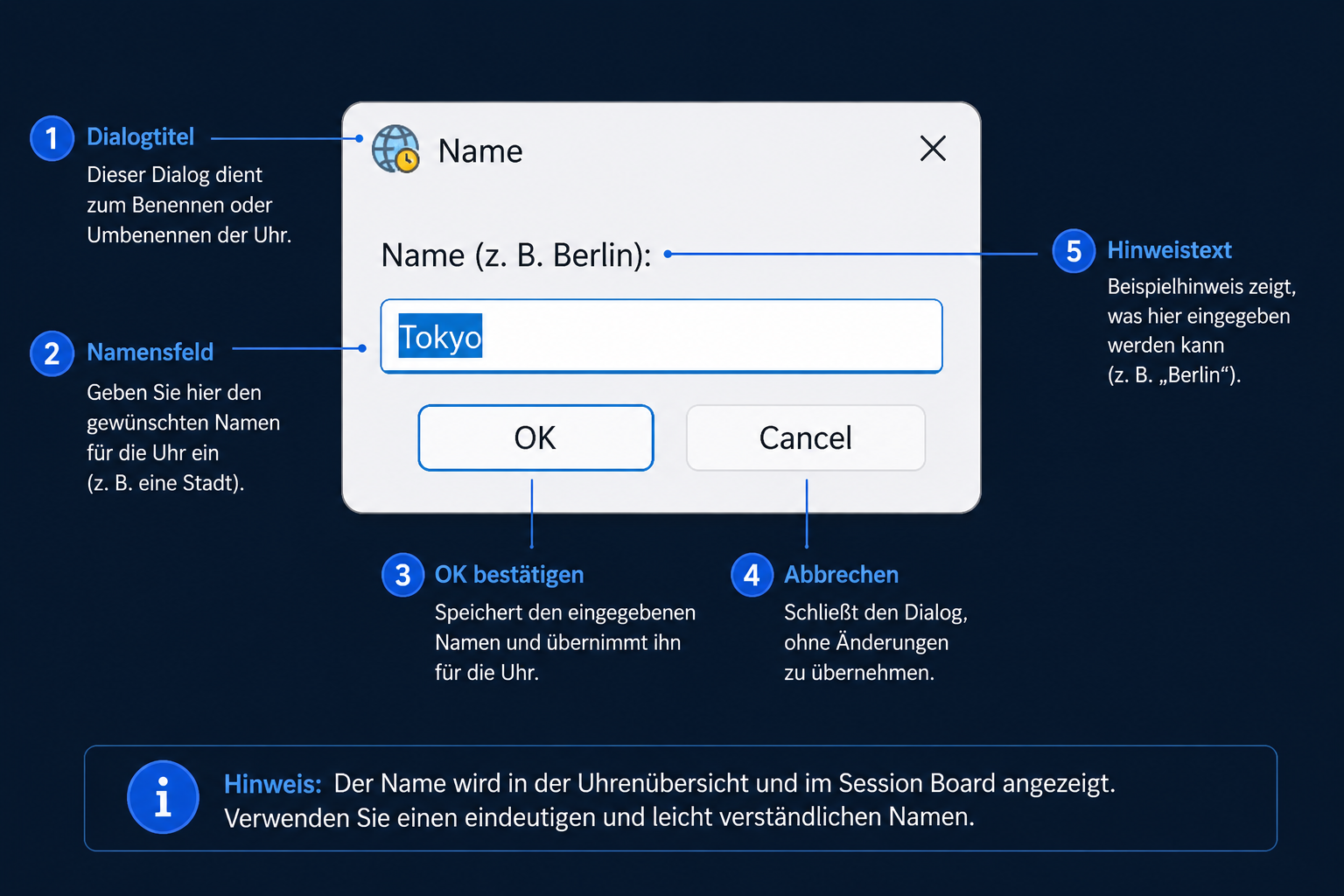 Bild vergrößern
Elemente im Namensdialog
Zeigt an, dass du dich im Dialog zum Benennen oder Umbenennen einer Uhr befindest.
Hier gibst du den gewünschten Namen für die Uhr ein, zum Beispiel eine Stadt oder einen eigenen Session-Namen.
Speichert den eingegebenen Namen und übernimmt ihn für die Uhr.
Schließt den Dialog, ohne Änderungen zu speichern.
Zeigt ein Beispiel, welche Art von Name in das Feld eingetragen werden kann.
Eine Stadt oder Zeitzone suchen
Mit der Zeitzonensuche wählst du aus, welche Zeit eine Uhr anzeigen soll. Du kannst nach Städten, Ländern, Zeitzonen-Kürzeln oder vollständigen Zeitzonen-IDs suchen.
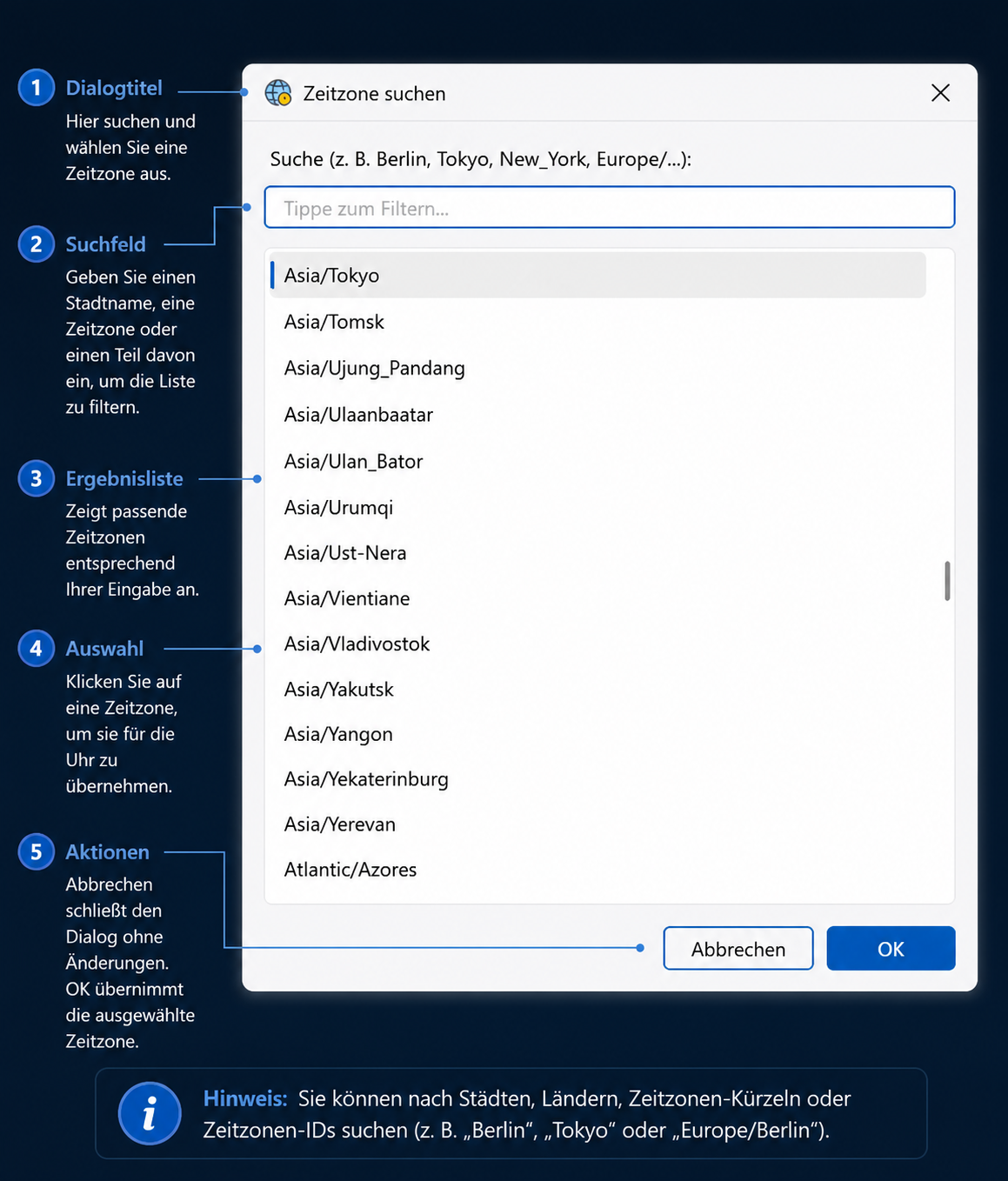 Bild vergrößern
Elemente der Zeitzonensuche
Zeigt an, dass du eine Zeitzone suchen und auswählen kannst.
Hier gibst du einen Stadtnamen, eine Zeitzone oder einen Teil davon ein.
Zeigt passende Zeitzonen entsprechend deiner Eingabe an.
Mit einem Klick wählst du die gewünschte Zeitzone für die Uhr aus.
Mit OK übernimmst du die Auswahl. Mit Abbrechen schließt du den Dialog ohne Änderung.
Der Name einer Uhr und ihre Zeitzone sind getrennte Einstellungen. Du kannst also eine Uhr „London Open“ nennen und trotzdem eine konkrete Zeitzone wie Europe/London verwenden.
Verwende eindeutige Namen wie „Frankfurt“, „New York“, „Tokyo“ oder „London Open“. Das macht spätere Presets, Layouts und Session-Ansichten leichter verständlich.
Häufige Fehler
Klicke direkt auf die Uhr, nicht auf einen freien Bereich des Desktops. Das Kontextmenü gehört immer zur jeweiligen Uhr.
Der Name ist nur die sichtbare Bezeichnung. Die Zeitzone bestimmt, welche Uhrzeit tatsächlich angezeigt wird.
Prüfe bei Städten mit mehreren Varianten genau die angezeigte Zeitzonen-ID, zum Beispiel Europe/Berlin oder America/New_York.
Aktiviere bei Bedarf „Position sperren“, damit die Uhr an ihrer Stelle bleibt.
Das solltest du jetzt können
Ich kann das Kontextmenü einer Uhr öffnen.
Ich kann eine neue Uhr hinzufügen.
Ich kann eine Uhr umbenennen.
Ich kann eine Stadt oder Zeitzone suchen.
Ich verstehe den Unterschied zwischen Name und Zeitzone.
Ich weiß, wo ich Darstellung, Größe und Deckkraft einer Uhr anpasse.
Im nächsten Kapitel lernst du, wie du mit dem Session Board weltweite Handelszeiten, Marktphasen und Killzones übersichtlich im Blick behältst.
Weiter zu Kapitel 3