
Hilfe, Lizenz und Informationen
In diesem Kapitel lernst du, wo du Hilfe, Anleitung, Diagnosefunktionen, Lizenzverwaltung, Versionsinformationen und rechtliche Hinweise findest.
Du weißt nach diesem Kapitel, wo du Supportfunktionen, Lizenzstatus, Versionsnummer und wichtige Hinweise zur Nutzung findest.
Bei Rückfragen sind Version, Lizenzstatus, Betriebssystem und eine kurze Fehlerbeschreibung besonders hilfreich.
Hilfe und weitere Optionen öffnen
Über das Menü „Hilfe / Anleitung“ erreichst du wichtige Bereiche der App: Schnellstart, Uhrenübersicht, Session Board, Alarme, Layouts, Diagnose, Versionsinformationen und Lizenzverwaltung.
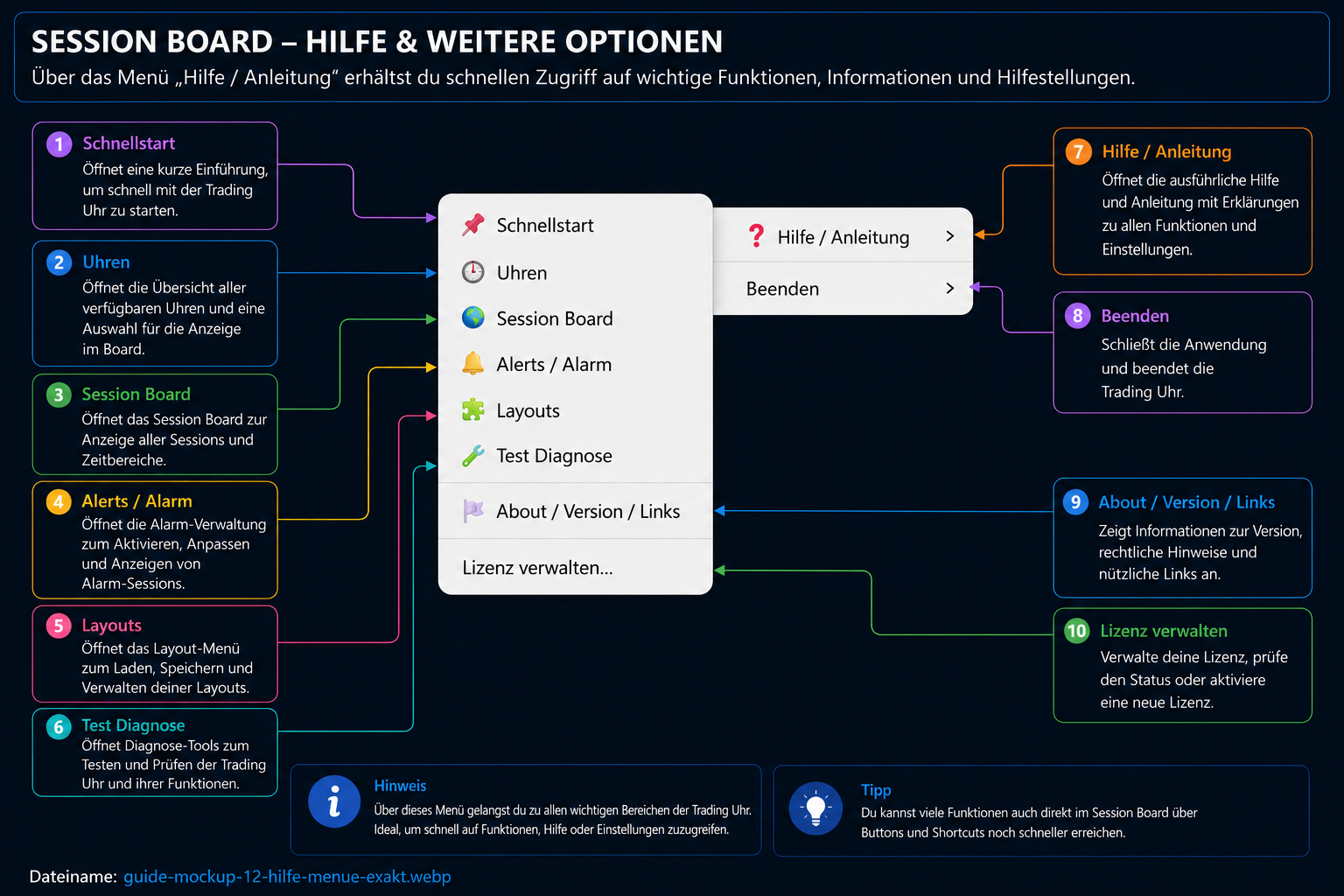 Bild vergrößern
Optionen im Hilfe-Menü
Öffnet eine kurze Einführung, um schnell mit der Trading Uhr zu starten.
Öffnet die Übersicht aller verfügbaren Uhren und deren Anzeigeoptionen.
Öffnet die Übersicht aller Sessions und Zeitbereiche.
Öffnet die Alarmverwaltung zum Aktivieren, Anpassen und Anzeigen von Alarm-Sessions.
Öffnet das Layout-Menü zum Laden, Speichern und Verwalten deiner Layouts.
Öffnet Diagnose-Tools zum Prüfen wichtiger App-Funktionen.
Öffnet die ausführliche Hilfe mit Erklärungen zu Funktionen und Einstellungen.
Schließt die Anwendung und beendet die Trading Uhr.
Zeigt Version, rechtliche Hinweise und nützliche Links an.
Öffnet die Lizenzverwaltung, um Status zu prüfen oder eine Lizenz zu aktivieren.
Viele Funktionen erreichst du nicht nur über das Hilfe-Menü, sondern auch direkt über Buttons, Shortcuts oder Kontextmenüs im Session Board.
Lizenz verwalten
Die Lizenzverwaltung zeigt dir, ob deine Lizenz aktiv ist, welchen Lizenztyp du verwendest und bis wann die Lizenz gültig ist. Bei Problemen mit der Freischaltung ist dieser Bereich der erste Kontrollpunkt.
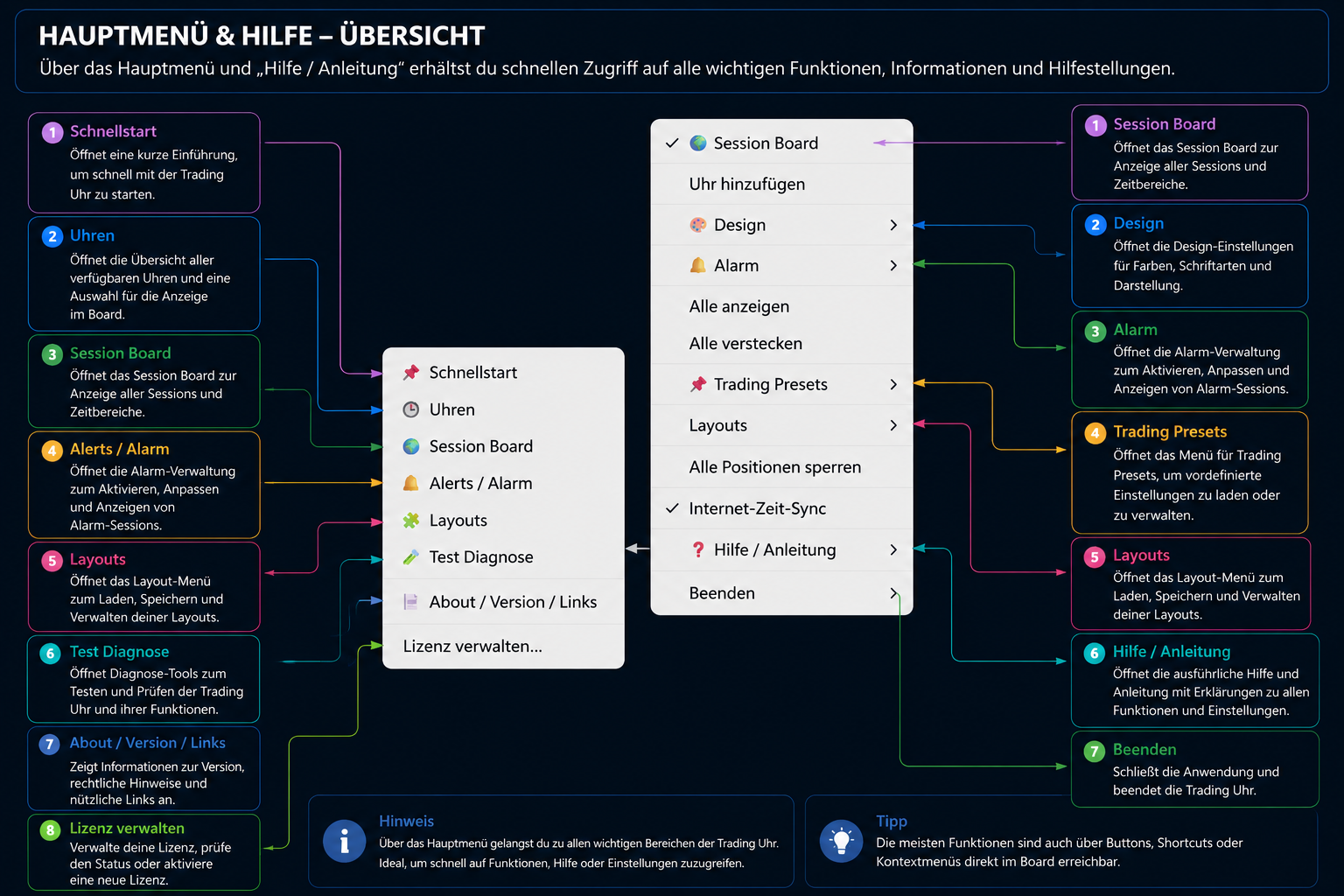 Bild vergrößern
Wichtige Lizenzinformationen
Zeigt, ob die Lizenz aktiv, abgelaufen oder ungültig ist.
Zeigt, welche Art von Lizenz verwendet wird, zum Beispiel Beta-Testlizenz.
Zeigt, bis wann die Lizenz gültig ist und ob eine Verlängerung notwendig werden kann.
Enthält zusätzliche Informationen zur Nutzung, Aktivierung oder zum aktuellen Lizenzzustand.
Wenn du Support wegen einer Lizenzfrage kontaktierst, nenne immer den Lizenzstatus, den Lizenztyp und die App-Version. Das spart Rückfragen.
About, Version und Links
Im Bereich „About / Version / Links“ findest du technische und rechtliche Informationen zur App. Dazu gehören Versionsnummer, Lizenzstatus, Autor, Kontakt, Nutzungshinweise und Haftungsausschluss.
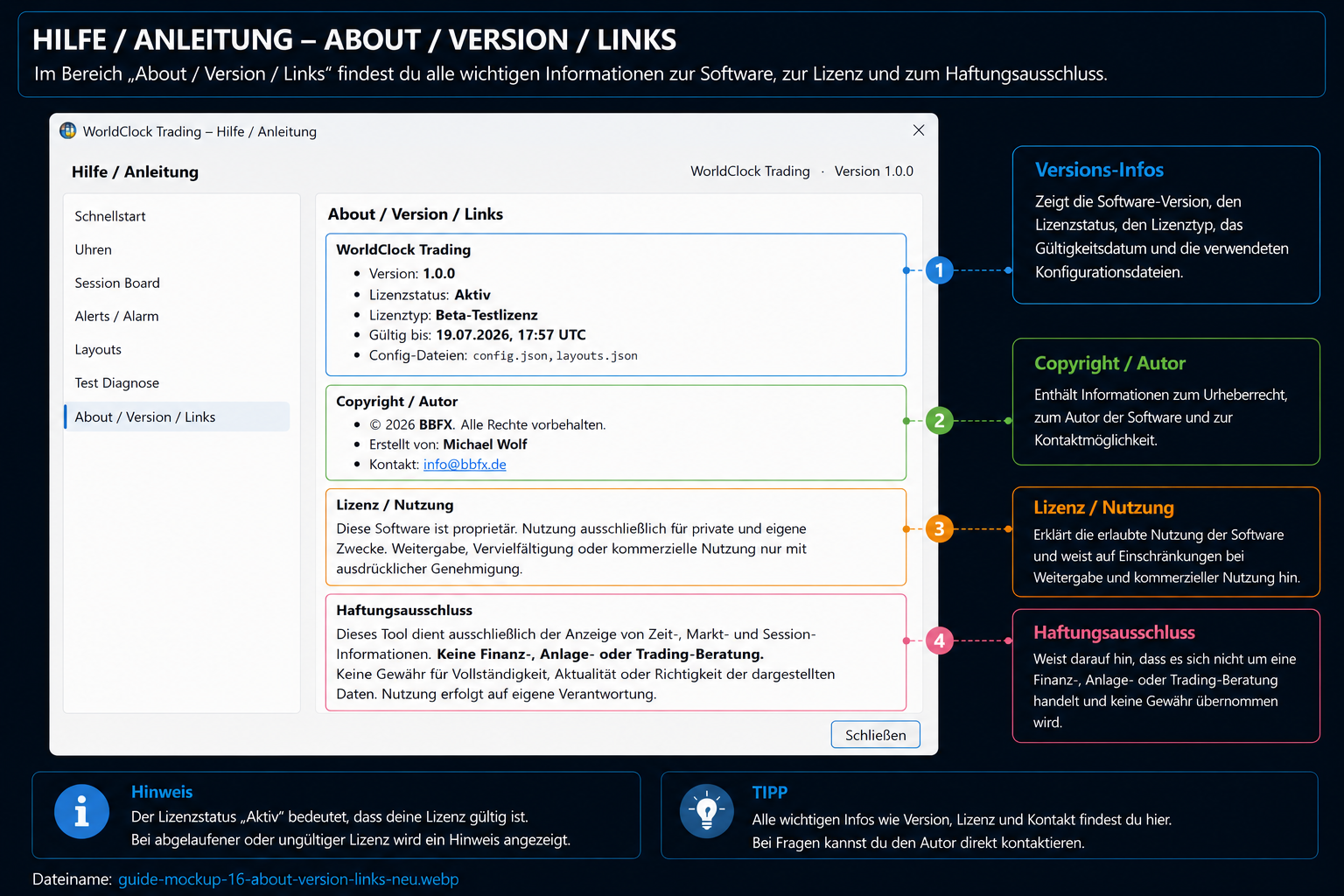 Bild vergrößern
Informationen im About-Bereich
Zeigt Software-Version, Lizenzstatus, Lizenztyp, Gültigkeit und verwendete Konfigurationsdateien.
Enthält Informationen zum Urheberrecht, zum Autor und zur Kontaktmöglichkeit.
Erklärt die erlaubte Nutzung der Software und weist auf Einschränkungen bei Weitergabe oder kommerzieller Nutzung hin.
Stellt klar, dass die App keine Finanz-, Anlage- oder Trading-Beratung darstellt.
Die Worldclock Trading App ist ein Zeit-, Markt- und Session-Tool. Sie liefert keine Finanzberatung, keine Trading-Signale und keine Kauf- oder Verkaufsempfehlungen.
Support-Anfrage vorbereiten
Wenn du Hilfe brauchst, beschreibe das Problem möglichst konkret. Je genauer deine Angaben sind, desto schneller lässt sich die Ursache eingrenzen.
Nenne die Version, die im Bereich „About / Version / Links“ angezeigt wird.
Prüfe vorher, ob deine Lizenz aktiv ist oder ein Hinweis angezeigt wird.
Beschreibe kurz, was du gemacht hast und was danach passiert ist.
Ein Screenshot der Meldung oder Ansicht hilft meistens mehr als eine lange Beschreibung.
Häufige Fehler
Wenn Funktionen fehlen oder Hinweise erscheinen, prüfe zuerst den Lizenzbereich.
Ohne Versionsnummer ist schwer zu erkennen, ob du eine aktuelle oder ältere App-Version verwendest.
„Geht nicht“ reicht nicht. Besser: Was wurde geklickt, welche Meldung erschien, was wurde erwartet?
Der Menüpunkt „Beenden“ schließt die Anwendung vollständig. Danach muss sie wieder gestartet werden.
Das solltest du jetzt können
Ich kann die Hilfe und Anleitung öffnen.
Ich kann den Lizenzstatus prüfen.
Ich finde Versionsnummer und Lizenztyp.
Ich weiß, wo rechtliche Hinweise stehen.
Ich kann eine Supportanfrage sinnvoll vorbereiten.
Ich kenne die wichtigsten Funktionen der Worldclock Trading App.
Du kannst Uhren verwalten, Zeitzonen einstellen, das Session Board nutzen, Trading Presets laden, Layouts speichern, Alarme einrichten und wichtige Hilfe- oder Lizenzinformationen finden.