
Session Board und Marktübersicht
Das Session Board ist die zentrale Marktübersicht der Worldclock Trading App. Es zeigt dir globale Handelssessions, Öffnungs- und Schließzeiten, Überschneidungen, aktuelle Marktphasen und wichtige Zeitfenster wie Killzones.
Du lernst, wie du im Session Board erkennst, welche Märkte offen sind, wann Sessions starten oder enden und wo sich Handelszeiten überschneiden.
Das Session Board hilft bei Zeitplanung und Marktübersicht. Es gibt keine Kauf- oder Verkaufssignale und ersetzt keine eigene Analyse.
Das Session Board verstehen
Das Session Board zeigt mehrere Märkte und Zeitzonen in einer gemeinsamen 24-Stunden-Übersicht. Dadurch erkennst du schnell, welche Märkte aktuell geöffnet sind, wann die nächste Öffnung oder Schließung ansteht und wo sich aktive Sessions überschneiden.
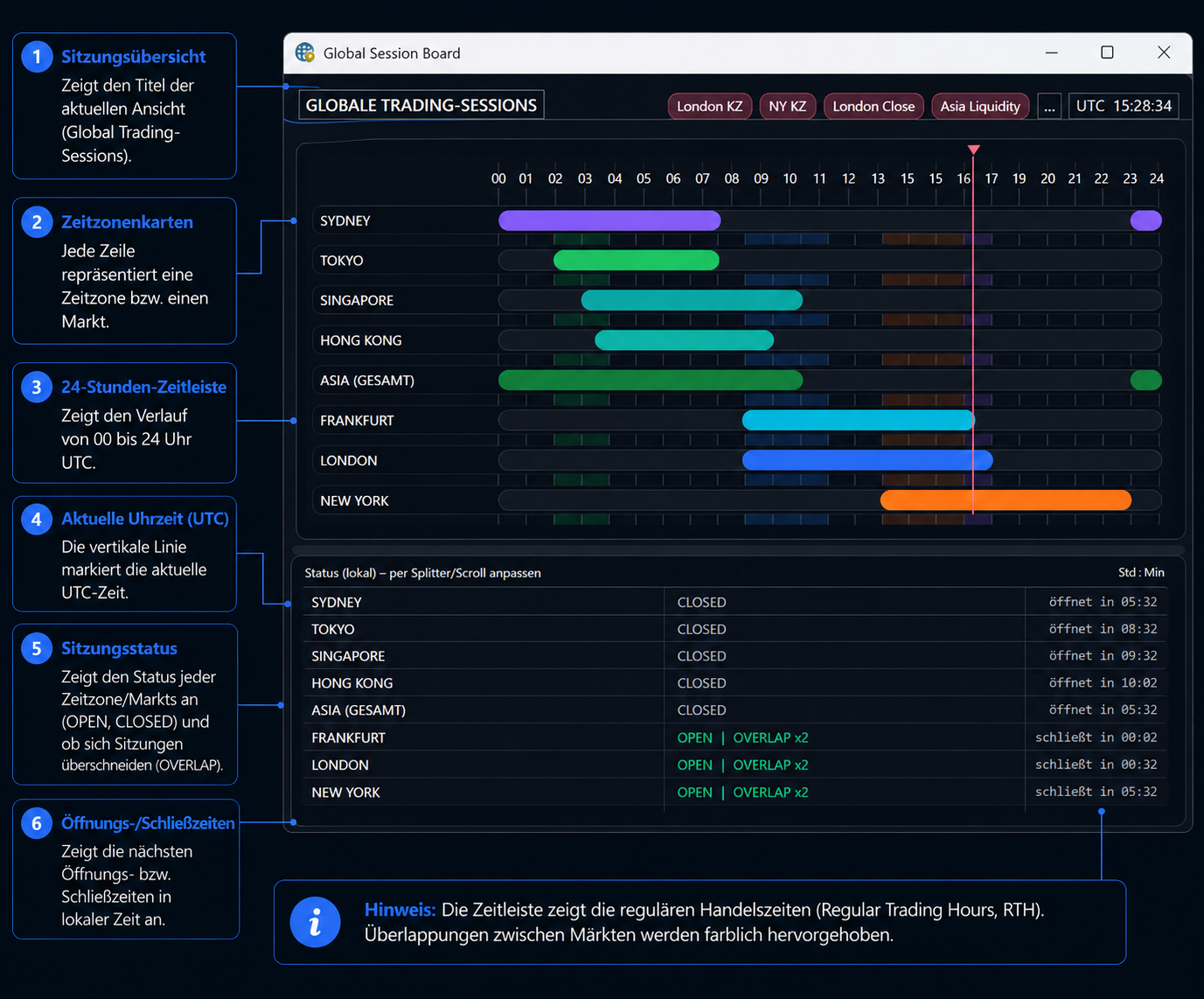 Bild vergrößern
Aufbau des Session Boards
Zeigt den Titel der aktuellen Ansicht. Hier erkennst du, dass die globale Trading-Session-Ansicht geöffnet ist.
Jede Zeile steht für einen Markt oder eine Zeitzone, zum Beispiel Sydney, Tokyo, Frankfurt, London oder New York.
Die Zeitleiste zeigt den Tagesverlauf von 00 bis 24 Uhr auf UTC-Basis. Dadurch bleiben die Sessions vergleichbar.
Die vertikale Linie markiert die aktuelle UTC-Zeit. Damit siehst du sofort, wo du dich im Tagesverlauf befindest.
Zeigt für jede Zeitzone den Status an, zum Beispiel OPEN, CLOSED oder OVERLAP bei Überschneidungen aktiver Sessions.
Zeigt die nächste Öffnung oder Schließung eines Marktes als Countdown in Stunden und Minuten.
Die Zeitachse im Session Board arbeitet mit UTC. Das macht globale Märkte vergleichbar und reduziert Verwirrung durch unterschiedliche Sommer- und Winterzeiten.
Marktstatus auf einer Uhr lesen
Die Informationen aus dem Session Board spiegeln sich auch in den einzelnen Uhren wider. Eine Uhr kann neben der aktuellen Uhrzeit auch Handelszeit, Countdown, Marktname und visuelle Markierungen anzeigen.
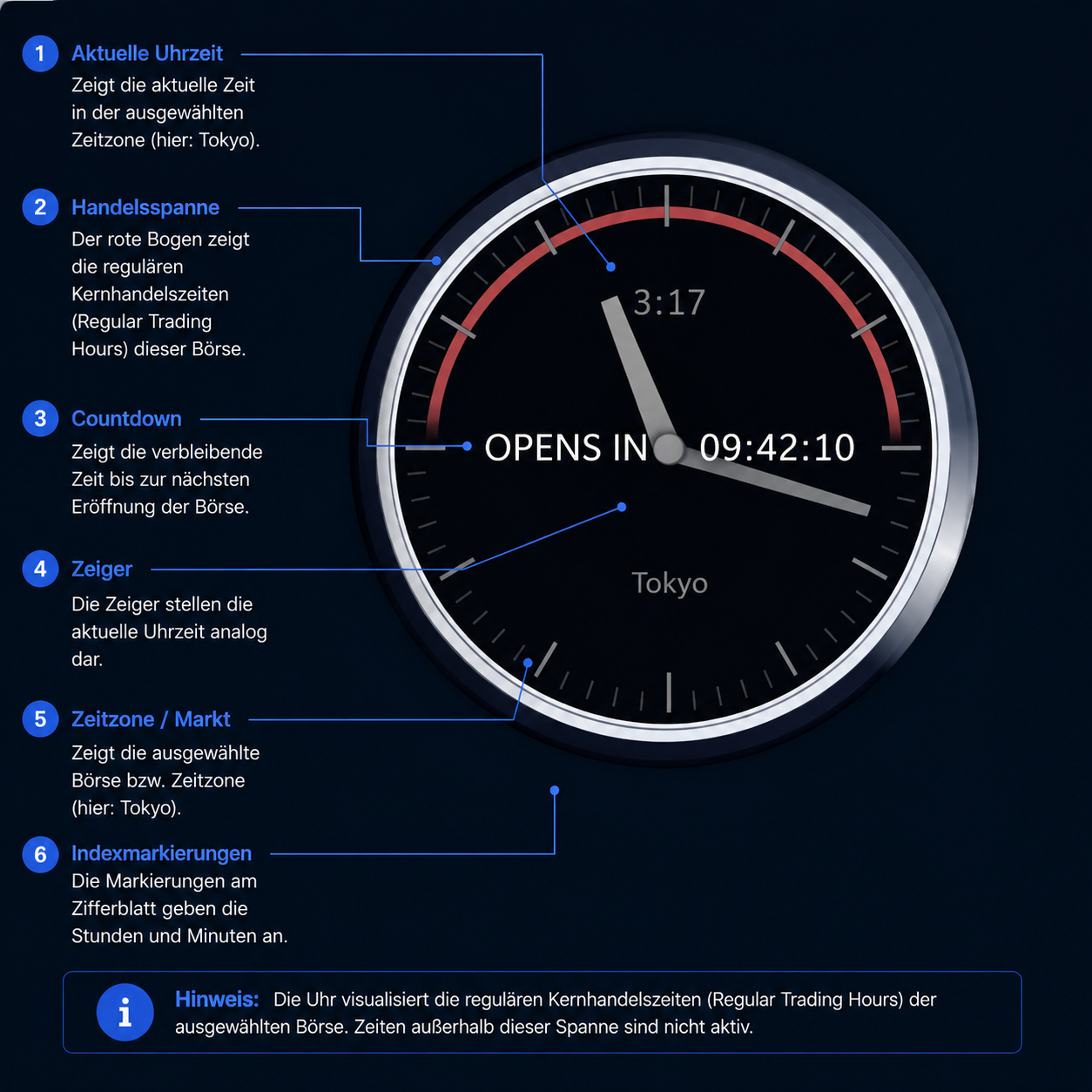 Bild vergrößern
Marktstatus direkt auf der Uhr
Zeigt die aktuelle Zeit in der ausgewählten Zeitzone, hier beispielhaft für Tokyo.
Der farbige Bogen zeigt die regulären Kernhandelszeiten dieser Börse oder Session.
Zeigt die verbleibende Zeit bis zur nächsten Öffnung oder einem relevanten Marktzeitpunkt.
Die Zeiger stellen die aktuelle Uhrzeit analog dar und helfen bei schneller visueller Orientierung.
Zeigt den Namen der ausgewählten Uhr, Zeitzone oder Börse.
Die Markierungen am Zifferblatt zeigen Stunden und Minuten und machen die analoge Darstellung genauer lesbar.
Killzones verstehen
Killzones sind markierte Zeitfenster, in denen häufig erhöhte Marktaktivität, mehr Liquidität oder stärkere Bewegungen auftreten können. In der App dienen sie als visuelle Orientierung für relevante Tagesphasen.
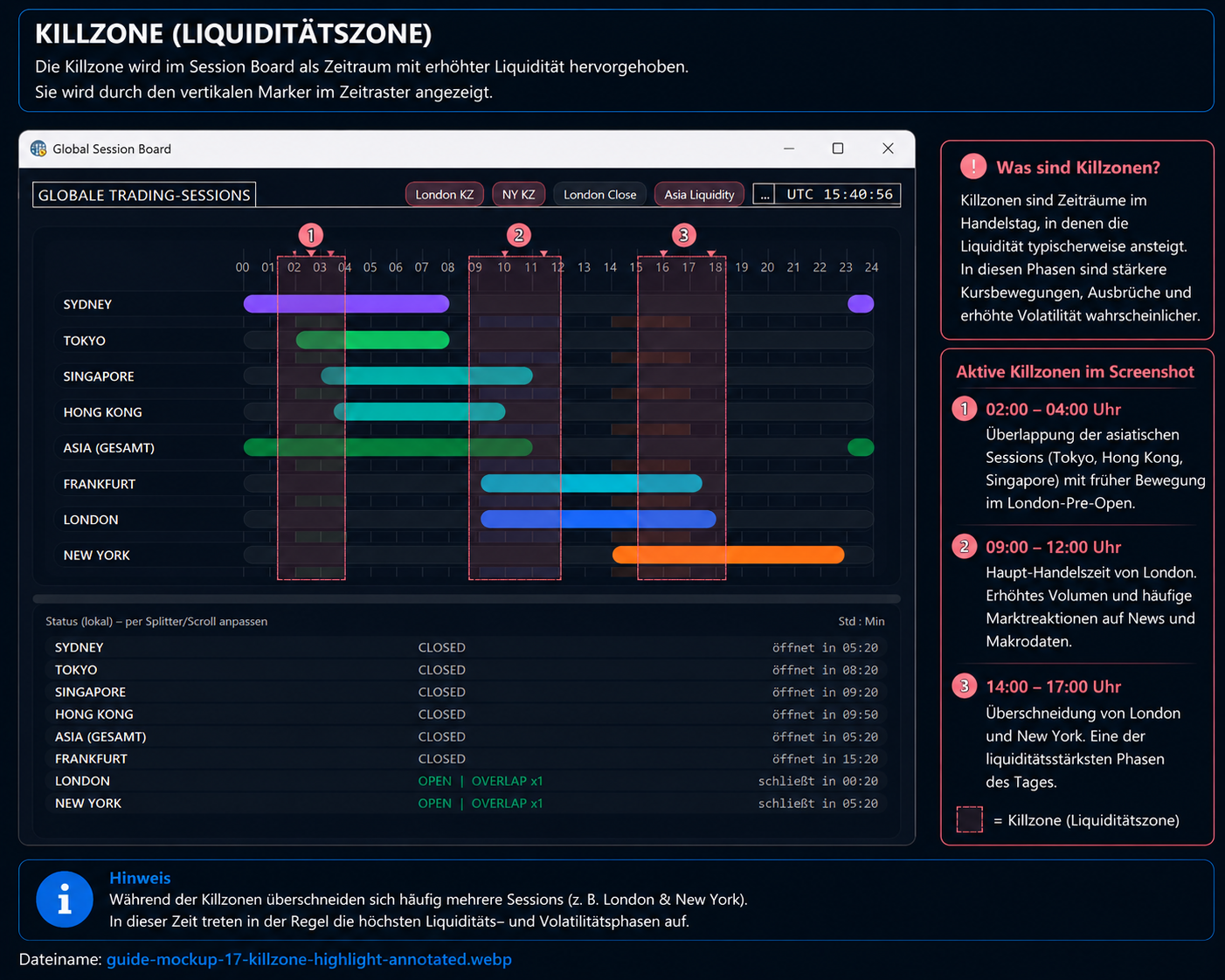 Bild vergrößern
Aktive Killzones im Session Board
Überlappung der asiatischen Sessions. In dieser Phase kann vor dem London-Open bereits erhöhte Bewegung entstehen.
Haupt-Handelszeit von London mit häufig stärkerem Volumen und Reaktionen auf europäische Nachrichten.
Überschneidung von London und New York. Diese Phase gehört oft zu den liquiditätsstärksten Zeiten des Tages.
Killzones sind reine Zeitfenster und keine Garantie für Bewegungen. Sie zeigen nur Phasen, in denen Marktaktivität wahrscheinlicher sein kann. Eine Handelsentscheidung braucht immer eigene Analyse.
Das Kontextmenü des Session Boards
Über das Kontextmenü passt du das Session Board an deine Arbeitsweise an. Du kannst Sessions ein- und ausblenden, Farben ändern, Tooltips aktivieren, Killzones auswählen oder zusätzliche UTC-Informationen im Header anzeigen.
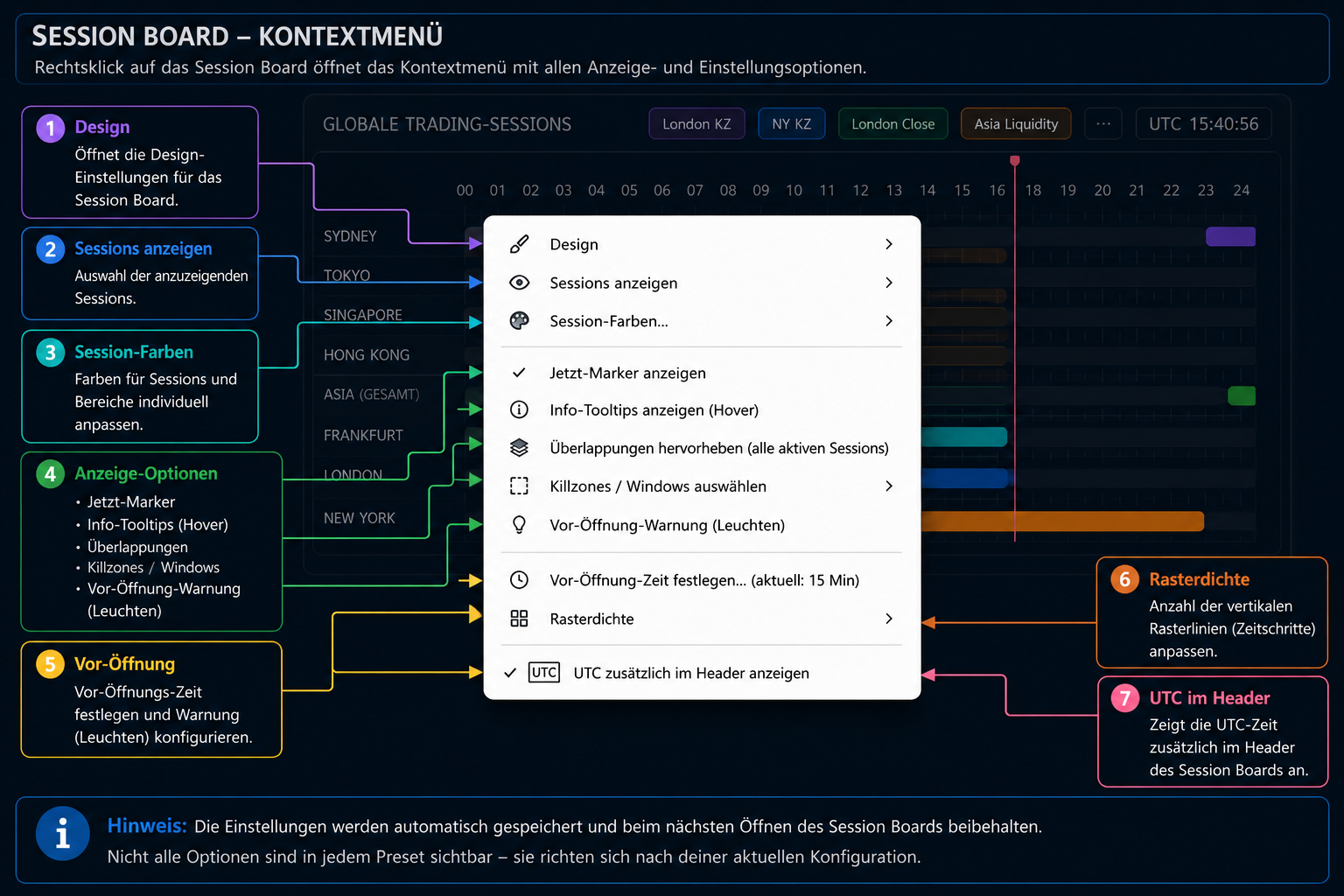 Bild vergrößern
Optionen im Session-Board-Kontextmenü
Öffnet die Design-Einstellungen für das Session Board.
Wählt aus, welche Märkte und Sessions im Board sichtbar sein sollen.
Passt Farben für Sessions, Märkte und Bereiche individuell an.
Steuert Jetzt-Marker, Info-Tooltips, Überlappungen, Killzones und Vor-Öffnungs-Warnungen.
Legt fest, wie viele Minuten vor Marktöffnung eine Warnung oder ein Leuchten angezeigt wird.
Passt die Anzahl der vertikalen Rasterlinien und damit die Genauigkeit der Zeitschritte an.
Zeigt die aktuelle UTC-Zeit zusätzlich im Header des Session Boards an.
Die Einstellungen des Session Boards werden automatisch gespeichert und beim nächsten Öffnen wiederhergestellt. Nicht jede Option ist in jedem Preset sichtbar.
Aktiviere am Anfang nur die Märkte, die du wirklich beobachtest. Eine reduzierte Ansicht ist oft hilfreicher als ein überladenes Board.
Häufige Fehler
Die Zeitleiste des Session Boards arbeitet mit UTC. Vergleiche sie nicht direkt mit deiner lokalen Windows-Uhr, wenn du Zeitzonen prüfst.
Killzones sind Zeitfenster mit potenziell höherer Aktivität. Sie sind keine Kauf- oder Verkaufsempfehlung.
Blende nur die Märkte ein, die für deinen Workflow relevant sind. Das verbessert Übersicht und Lesbarkeit.
Der Countdown zeigt die Zeit bis zur nächsten Öffnung oder Schließung. Er sagt nichts über die Richtung des Marktes aus.
Das solltest du jetzt können
Ich kann das Session Board öffnen und die Zeitleiste lesen.
Ich erkenne offene und geschlossene Märkte.
Ich verstehe, was OPEN, CLOSED und OVERLAP bedeuten.
Ich kann Killzones als Zeitfenster einordnen.
Ich weiß, dass Killzones keine Handelssignale sind.
Ich kann das Session Board über das Kontextmenü anpassen.
Im nächsten Kapitel lernst du, wie du vorbereitete Marktansichten lädst und mit Trading Presets schneller zwischen typischen Setups wechselst.
Weiter zu Kapitel 4